初めて建てた小屋のスクショ、スマホに眠っていませんか。増築した今の拠点にその一枚を飾れば、遊びに来たフレンドにも「最初はこの大きさだった」と見せられます。
Actual Custom Paintings は、好きな写真やイラストをマイクラ統合版の壁に掛けられる絵画にする無料のアドオンです。スマホのブラウザで画像を選び、自分の絵が入った .mcaddon を作ります。PCも画像編集ソフトも要りません。
- 対応バージョン
- マイクラ統合版 1.26.50以降(作者案内)
- 選べる画像
- PNG・JPG・WebP
- 取材で試した範囲
- ブラウザでの編集・書き出しと生成ファイルの中身。iPhone 17 Pro・PS5のゲーム内表示は実機未確認です。
スマホで画像を選んで、絵画パックを作る
- 「Choose pictures」で飾りたい一枚を選ぶ
作者サイトを開き、「Add pictures」の中にあるボタンを押します。iPhoneで撮った写真がHEIC形式で選べないときは、JPEGかPNGに書き出したものを選びます。
- 絵をタップして、壁の広さに合わせる
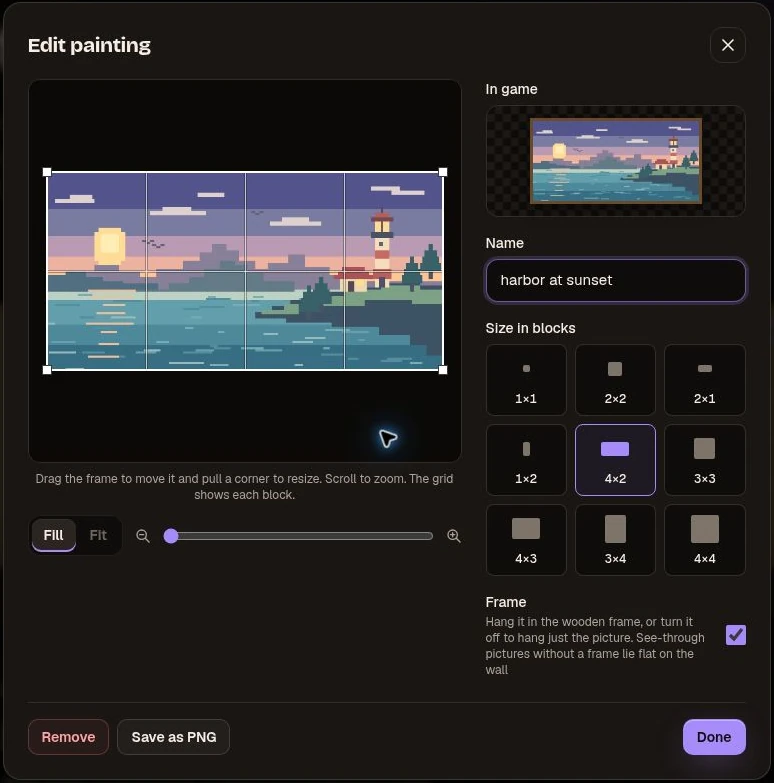
「Size in blocks」で横幅と高さを選び、プレビューで端の写り方を確認します。「Name」に作品名を入れて「Done」を押すと、ゲーム内でもその名前で探せます。
- 「Download .mcaddon」で保存する
「Gallery name」はMinecraftのパック一覧に出る名前です。「うちの拠点アルバム」など、あとで見つけやすい名前にしてから保存します。
建築の両端を残したいときは「Fit」
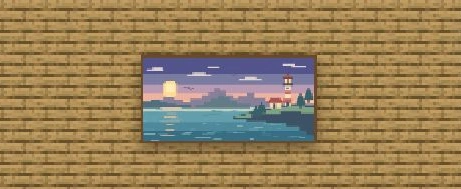
横長の建築を撮ったら、まず2×1か4×2を試してみてください。2つは同じ縦横比で、違うのは壁で使う広さ。今回の横768×縦384ピクセルの絵では、サイトが最初に4×2を選び、左端の夕日と右端の灯台がどちらも入りました。
では、壁が1ブロック分しか空いていないときは? 同じ絵を1×1に変え、実際に「Save as PNG」で2通りを書き出しました。


色数の少ないドット絵なら低めの解像度もよく合います。今回の4×2は「Picture detail」を初期値の64にして出力したところ、パックに入った絵は横256×縦128ピクセルでした。
マイクラで絵を受け取り、壁に掛ける
- ダウンロードしたファイルをMinecraftで開く
iPhoneなら「ファイル」アプリのダウンロード先から
.mcaddonを開きます。タップで開かない場合は、共有メニューからMinecraftを選びます。 - 飾りたいワールドの「ビヘイビアーパック」で有効にする
作者の案内では、対になるリソースパックも一緒に有効になります。ワールドを開く前に、両方が有効か確認しておくと安心です。
- ギャラリーから一枚選び、空いた壁に使う
チャットで
/paintings:galleryを入力し、絵を選んで「Get painting」を押します。手に持った絵を、選んだ寸法ぶん空いている壁に使います。4×2なら横4・縦2ブロックが目安です。
サバイバルで遊ぶなら、板材と赤・黄・青の染料で作る Paint Palette(絵のパレット) からも同じギャラリーを開けます。作者によると、生成時にパレットを有効にしていれば、コマンド入力やチート設定は不要です。
PS5では、スマホで用意したRealmに参加する
スマホのワールドで絵を掛け、そのワールドを自分が管理するRealmの空きスロットにアップロードします。次にPS5から同じRealmに入り、参加時に案内されるパックをダウンロードします。作者はRealmsとコンソール参加に対応と案内しています。
絵画を作るツールは無料です。自分でRealmを用意する場合は、Realmsの利用契約が別に必要です。操作画面に迷ったら、スマホからPS5へワールドを移す手順で、今どちらの端末を操作するか確認できます。
選んだ写真はサイトに送られる?
2026年11月19日、作者のCurseForgeページから生成サイトへのリンクをたどり、テスト画像を選んでからパックを保存するまで、ログインも支払いも求められないことを確かめました。
作者は画像を端末内で処理すると説明しています。取材時に公開されていた処理も、ブラウザで画像を読み、切り抜いてファイルにまとめる仕組みでした。確認した処理と生成サンプルの中に、選んだ画像を外部へ送る仕組みは見つかりませんでした。サイトの判定は Google セーフ ブラウジングでも確認できます。
Realmで使うと、参加者にも絵が届きます。 絵はリソースパックの中に入っています。フレンドに見せたい建築スクショならぴったり。家族写真なら、写っている人がそのメンバーに見せてよい一枚を選んでください。
次の一枚を、同じギャラリーに追加するには
次に増築したら、作者サイトの上部で前回の .mcaddon を読み込み、新しい画像を足してから更新版を保存します。元の写真からトリミングをやり直したいときは、初回に「Save an editing backup」も保存しておくと便利です。作者の案内では、更新時に削除した絵は、すでにワールドに掛けた分も消えます。
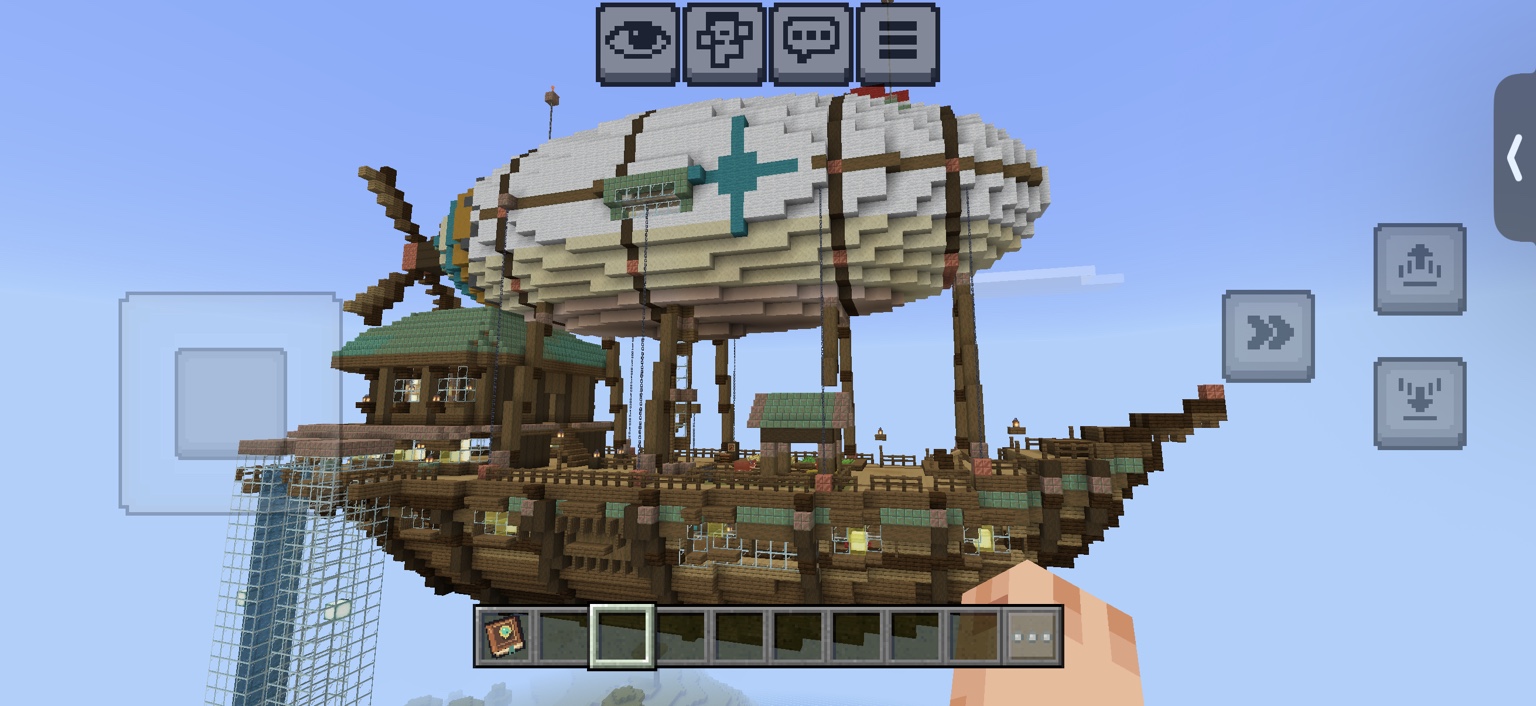
アドオンノートなら、飛空艇の拠点に「初めて出航した日」と「帰港して増築した日」を並べてみたいところ。行き先を書いた看板の横に風景を一枚飾るだけで、次に船に乗る人にも思い出が伝わります。
制作・出典
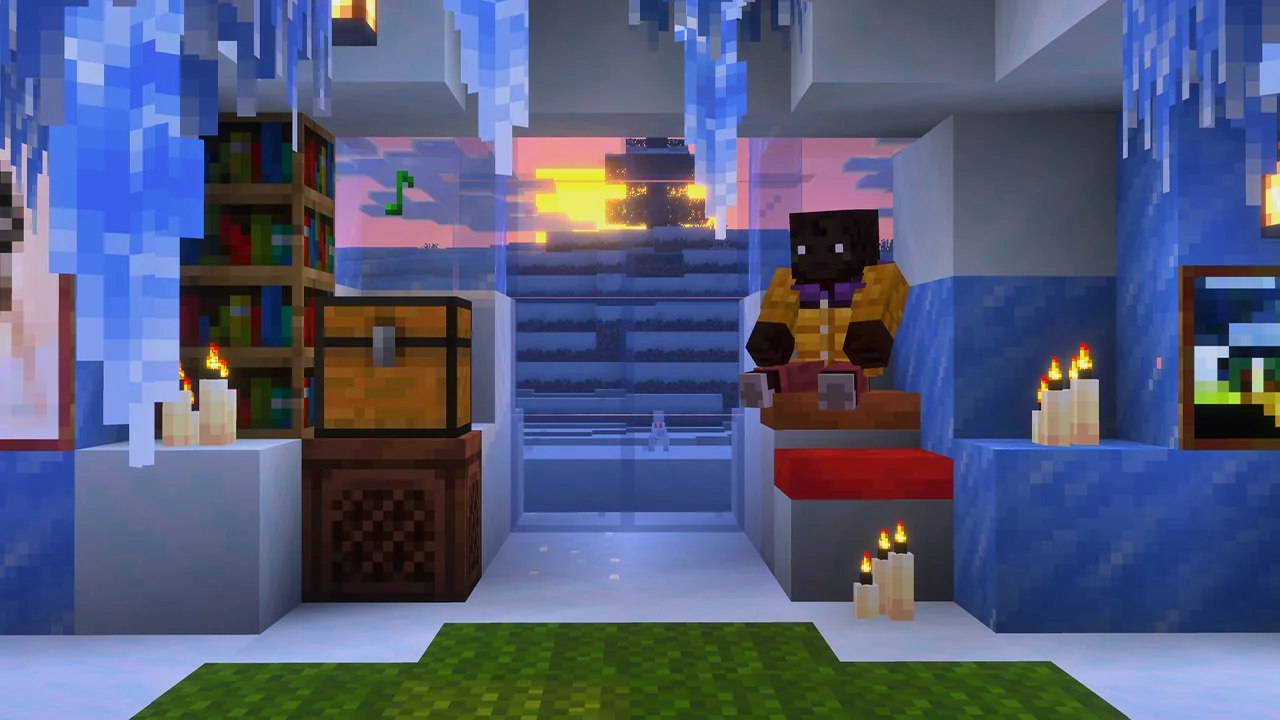
制作はmyGen Gaming、原案と初期アドオンはPPTribalize。掲載画像はアドオンノートが描いたドット絵を使った取材時の画面と書き出し例です。ゲーム内の操作と対応環境は作者の説明を参照しました。