スマホでパック付きワールドを準備し、Realmsを通してPS5で遊ぶ。取り込みから参加までを5段階で説明し、転送前後の確認ポイントもまとめます。
この記事の目次 開く・閉じる
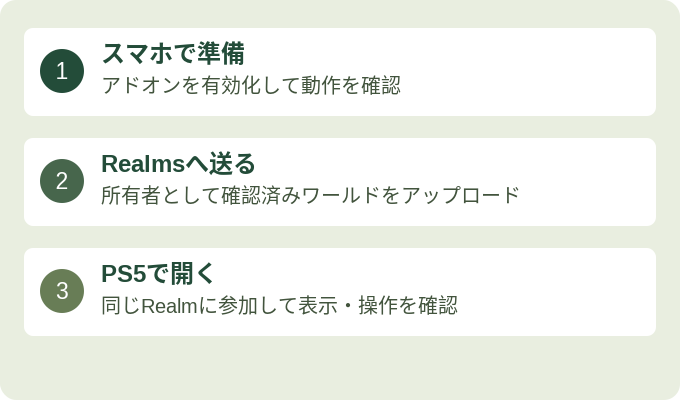
- 新しいワールドなら、スマホで準備してからRealmへ送ります。
- PS5の今のワールドなら、コピーをRealmへ送り、スマホへ取り出すところから始めます。
- スマホのローカル・Realm・PS5のローカルは別の保存先です。今どこで遊んでいるかを確認しましょう。
アドオン別の詳しい導入方法
運営者の実機プレイ
iPhoneで準備して、PS5で遊んだ例
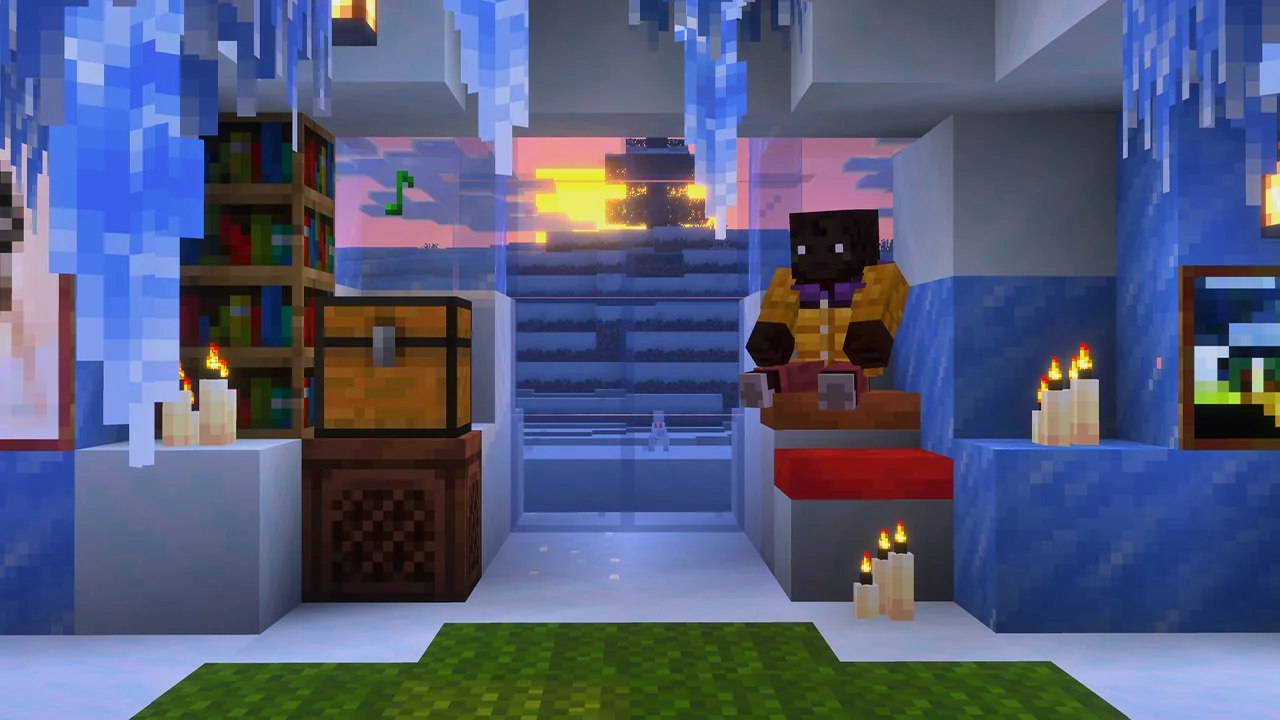
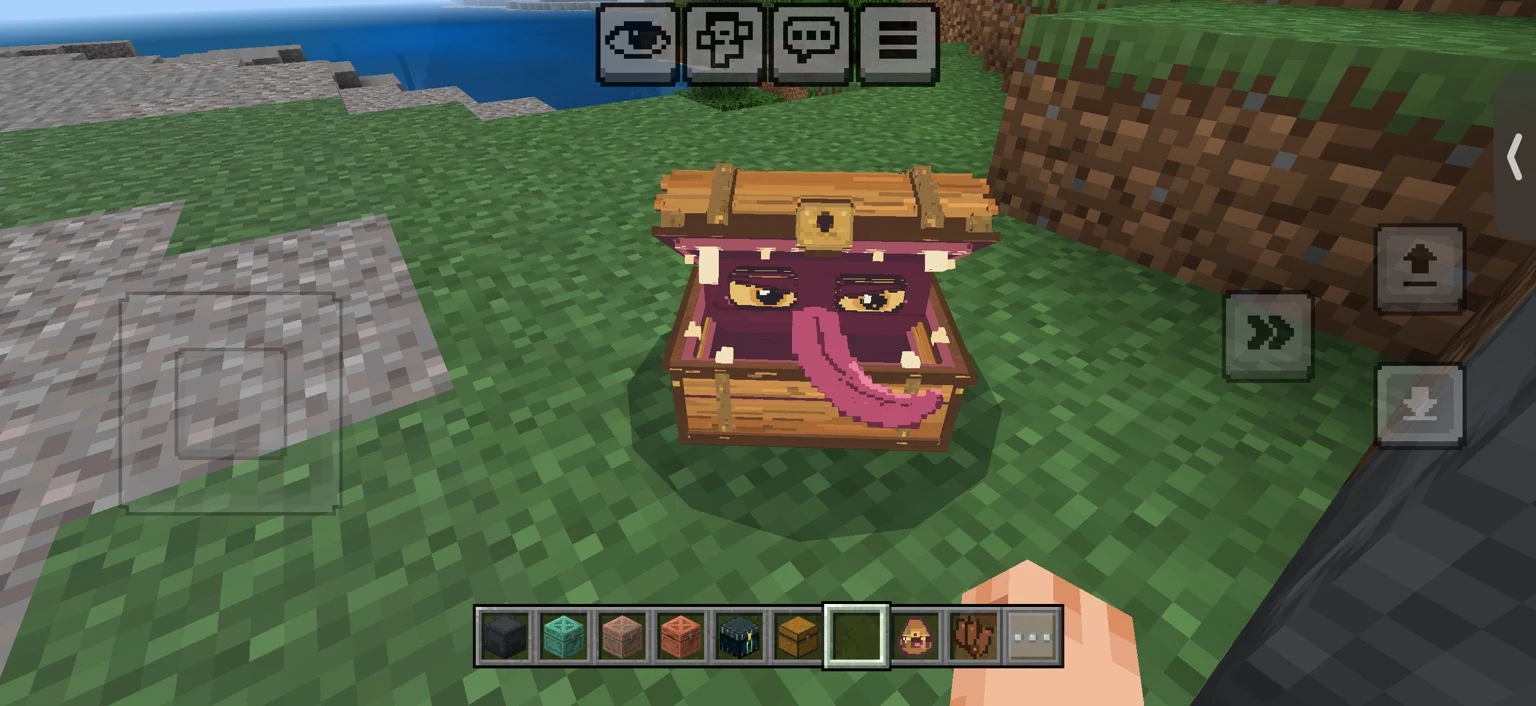
運営者はiPhone 17 ProからRealmsを経由してPS5へ導入し、バックパックなどのアドオンを使って遊んでいます。写真はPS5のワールドにバックパックを並べたところです。
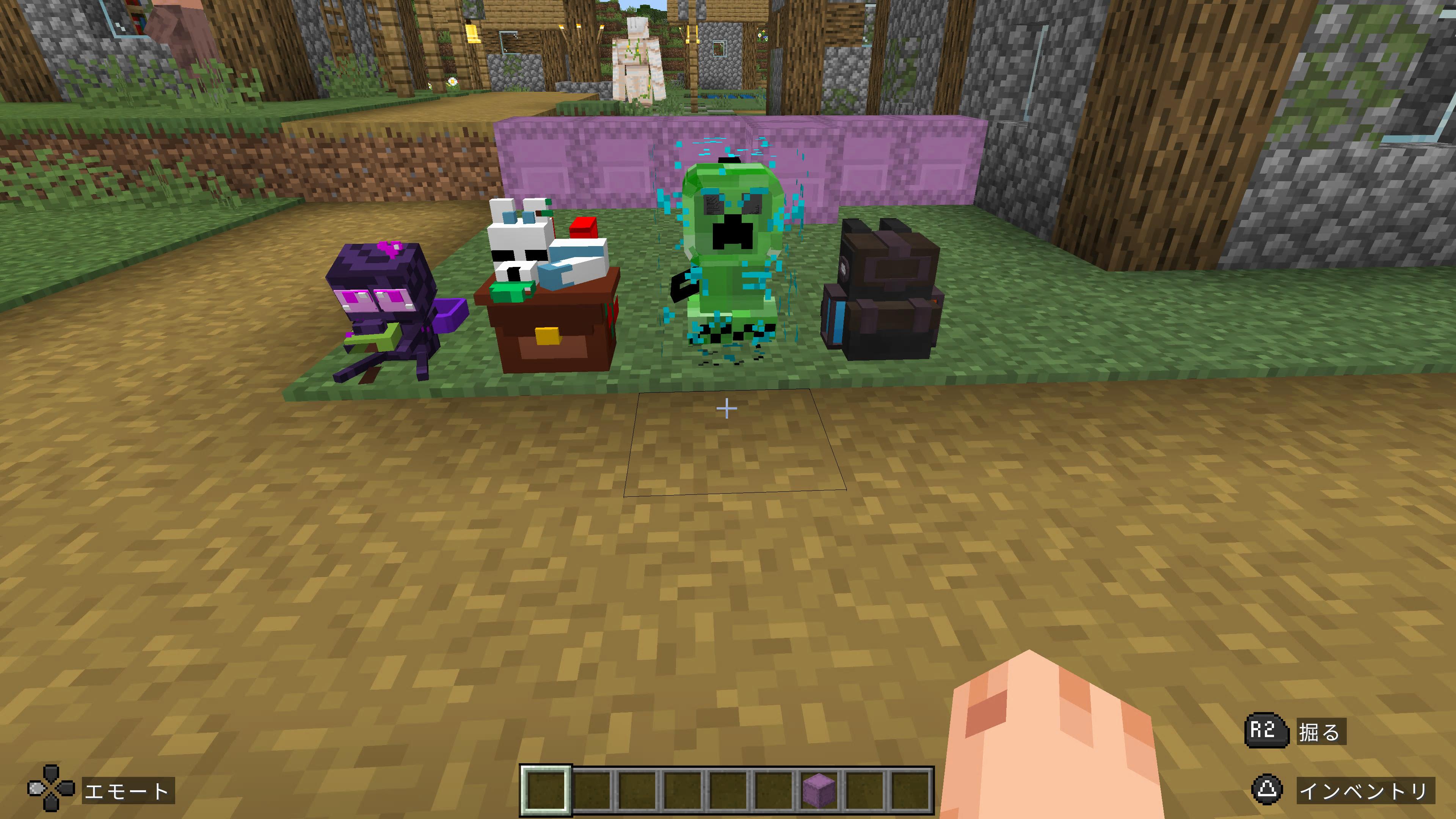
使って便利だったのは、荷物がいっぱいになるたびに拠点へ戻らず、探索を続けられること。詳しい感想と操作はバックパックの記事にまとめています。
転送の前後で、同じ機能を確かめよう
導入を試すときは、次の3か所で同じ操作をしてみてください。どこから動かなくなったかが分かると、確認する場所を絞れます。
- スマホのローカルワールド必要なパックを有効にし、追加アイテムの表示と使用を確認。
- スマホから入ったRealm転送したワールドを開き直し、同じアイテムと機能を確認。
- PS5から入った同じRealmコントローラーで使用し、画面の見え方や操作を確認。
バックパックなら、外見を見るだけでなく、開いて荷物を出し入れするところまで試すと、導入できたか判断しやすくなります。途中で止まった場合の確認表 →
準備 / 両方の端末
スマホ→PS5の途中で、何を確かめればいい?
運営者はiPhone 17 Proでアドオンを用意し、Realms経由でPS5から遊んでいます。操作する端末とワールドが切り替わるため、「スマホでできた」のがどの段階かを記録しておくと、つまずいた場所を整理できます。
| 確認する場所 | 同じ追加要素で確かめること | 次に進む場所 |
|---|---|---|
| スマホのローカルワールド | 入れたアドオンのアイテムや機能を一つ確認する。取り込み完了の表示だけで終わらせない。 | ワールドに適用して試す |
| スマホからRealmに参加 | 端末内で確認したのと同じ追加要素が、転送後のRealmでも出るかを見る。 | 確認したワールドをRealmsへ送る |
| PS5から同じRealmに参加 | 同じ場所・同じ追加要素で確認する。別の保存ワールドと比べない。 | PS5で同じRealmを開く |
途中で違いが出たら:最後に動いた地点と、初めて動かなかった地点をメモして、止まった段階ごとの確認ガイドへ進んでください。パックをまとめて入れ直す前に、対象のワールドと有効化の状態を確かめます。
この表は確認手順の整理です。各アドオンの全機能や、未掲載バージョンのPS5対応を保証するものではありません。
1. 必要なものをそろえる
- iPhoneまたはAndroidのMinecraft統合版と、PS5のMinecraft。ゲームは各端末で必要です。
- Microsoftアカウント。自分のRealmを両方で管理する場合は、同じアカウントでサインインします。PS5側ではPSNとの連携状態も確認します。
- Bedrock用の有効なRealms契約。Java版Realmsとは別です。契約するのは所有者で、招待された参加者がそれぞれ契約する必要はありません。
- PS5のオンラインプレイに必要なPlayStation Plus、安定した通信、端末の空き容量。
本体のバージョン、アドオンの対応バージョン、追加の依存パックを確認してください。RealmsやPlayStation Plusの料金・更新条件は契約画面で確認できます。
両方の端末でサインインでき、同じRealmを確認できる。アドオンを入れる前に接続できるか試すと、原因を分けやすくなります。
操作する端末 / スマホ
2. アドオンをスマホへ取り込む
上のアドオン別ページから作者の配布元へ進み、使う版の.mcaddon/.mcpackを保存します。基本は作者の配布元へ案内します。ライセンス等の配布条件に基づく本体同梱の日本語版がある場合は、個別記事で対象バージョン・原作者・利用条件を説明しています。
iPhone:ファイルアプリから開く
- Safariで配布ファイルを保存します。
- 「ファイル」→「ブラウズ」から保存先を開きます。「iCloud Drive」または「このiPhone内」の「ダウンロード」などを確認します。
- ファイルをタップします。開けなければ長押し →「共有」→ アプリ一覧の「その他」でMinecraftを探します。
- Minecraftが起動したら、インポート成功の通知まで確認します。複数ファイルが必要なら、それぞれ取り込みます。
Android:マイファイル/Filesから開く
- 配布ファイルを保存し、「マイファイル」「Files」などでダウンロード先を開きます。
- 対象ファイルの「アプリで開く」または「共有」からMinecraftを選びます。表示名は端末ごとに異なります。
- Minecraftのインポート成功を確認し、必要なファイル分を繰り返します。
LINEなどの添付は、先に端末へ保存してから開いてください。
必要なパックの取り込みが成功している。ダウンロードしただけでは、ワールドにはまだ適用されていません。
操作する端末 / スマホ
3. ワールドに適用して試す
- 最初は新規テストワールドを用意します。既存ワールドなら編集画面からコピーを作ります。
- ワールドの作成・編集設定で「ビヘイビアーパック」と「リソースパック」を確認し、対象を有効化します。
- 自動で依存パックが有効になる場合もあるため、両方の「使用中/有効」の一覧を確認します。必要なUIなどの追加パックも確認します。
- 実験的機能は、使う版の作者指定に合わせます。全項目を一律にオンにしないでください。
- ワールドを開き、追加アイテムの見た目と動作を試して、保存して終了します。
実績への影響は設定画面の警告を確認してください。大切なワールドへの変更はコピーで確かめてから進めましょう。
追加アイテムが表示されるだけでなく、使用・魔法・UIなど、その作品の機能がスマホで動いている。
操作する端末 / スマホ・Realmの所有者
4. 確認したワールドをRealmsへ送る
- 「遊ぶ」→「Realms」で、対象のRealmの管理画面を開きます。
- 「ワールド」で転送先のスロットを選び、編集・ファイル管理から「ワールドをアップロード」を選びます。既存スロットでは「ワールドを置き換える」と表示される場合があります。
- 置き換える場合は、元のRealmのワールドを先にダウンロードして保管します。
- 手順3で動作確認したスマホのワールドを選び、アップロード完了まで待ちます。
- そのスロットを使用中のワールドに設定し、必要パックと変更の保存を確認します。
- スマホからそのRealmに一度入り、追加アイテム・機能を試して退出します。
画面名や配置はゲームの版で異なります。旧画面ではRealm横の鉛筆ボタンやゲーム設定内から進みます。
スマホのローカルワールドではなく、Realmに入り直してもアドオンが動いている。
スマホのローカルコピーとRealmは別の保存先です。転送後にローカルで進めた内容は、Realmへ自動同期されません。
操作する端末 / PS5
5. PS5で同じRealmを開く
- PS5のMinecraftを起動し、Microsoftアカウントのサインイン状態を確認します。
- 「遊ぶ」→「Realms」で、アップロードしたワールドが入っているRealmを選びます。別アカウントなら所有者からの招待が必要です。
- パックのダウンロードを求められたら受け入れ、読み込みを待ちます。
- スマホで試した追加アイテムを使い、見た目・効果・コントローラーでの操作を確認します。
PS5でも同じワールドに入り、追加アイテムと機能を使える。ここまで確認できたら攻略図鑑へ進もう。
外部ファイルをPS5へ直接インポートする手順ではありません。パック付きワールドへRealms経由で参加します。各外部アドオンのRealms・PS5互換性は個別に確認が必要です。
PS5本体にワールドを保存して遊びたい場合
Realmの所有者として、ワールド編集・ファイル管理の「ワールドをダウンロード」を確認します。ダウンロード後もパックと機能が使えるか試してください。取得したローカルコピーはRealmとは別の進行で、以後の変更は相互に自動同期されません。
PS5の今のワールドに追加する場合
スマホで新規作成する場合と、最初の順番が変わります。元のPS5ワールドを残し、コピーを使って進めてください。
- PS5:今のワールドをコピーし、そのコピーを自分のRealmへアップロード。
- スマホ:同じRealmのワールドをダウンロードし、さらにコピーを作成。
- スマホ:コピーにアドオンを適用して、建築物・アイテム・機能を確認。
- スマホ:Realm側の元データも保管したうえで、動作確認済みのコピーに置き換え。
- PS5:同じRealmへ参加し、表示・機能と元の建築物を確認。
追加の構造物や鉱石は、すでに生成された地域に現れるとは限りません。導入確認は追加アイテムなどでも行い、探索は未生成地域やテストワールドで確かめましょう。
途中で困ったら、止まった場所から確認
| 困っていること | 最初に確認すること |
|---|---|
| 共有先にMinecraftがない | 端末への保存完了、統合版のインストール、拡張子を確認。.mcpacと.mcpackは別です。別のファイル管理アプリの「アプリで開く」も確認。 |
| インポートに失敗する | 失敗理由・ファイル名・版を記録し、作者の配布ファイルと照合。.jarや不明な.zipの名前変更だけでは変換できません。 |
| 見た目だけある/動かない | 同じ版のリソースとビヘイビアー、依存パックがワールドで有効か確認。 |
| Realmにアップロードできない | 所有者アカウント・契約・回線・警告を確認。元データを保管し、最小構成のテストワールドで切り分け。 |
| PS5にRealmが出ない | Microsoftアカウント、招待、PS Plus、通常版の更新状態を確認。 |
| スマホでは動くがPS5では動かない | Realmのスロット、必要パック、対応バージョンを照合。併用なしのコピーで試し、作者のRealms対応案内を確認。 |
解決しなければ、端末・ゲームのバージョン・アドオンのバージョン・止まった手順・エラー文をまとめて確認してください。記事の不足や訂正はご意見・ご要望フォームへ。
導入できたら、図鑑で次の冒険へ
装備の作り方や魔法の使い方は、それぞれの図鑑で確認できます。
転送後に確認すること
- 元のワールドが残っているか。
- Realmで開いたときにもパックと機能が有効か。
- PS5で実際にアイテムを使え、建築物や進行が想定どおりか。
問題がある間はコピーで原因を調べ、元の保存先を繰り返し置き換えないようにしてください。
出典・確認範囲
Microsoft Learn:取り込み・コンソールでの利用 ↗Minecraft Help:パックの適用 ↗Minecraft Help:Realmsでワールドを転送 ↗手順の見直し:2026年11月3日。公式案内をもとに整理しています。画面名は機種・OS・ゲームのバージョンで異なります。各アドオンのPS5動作は、個別記事の確認範囲をご覧ください。