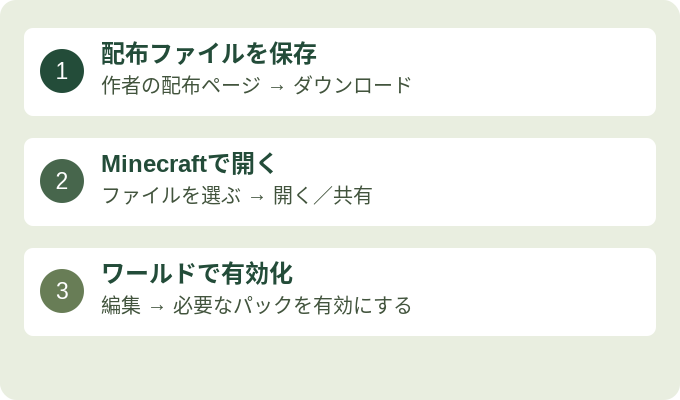
スマホでアドオンを入れる手順は、配布ファイルを保存し、Minecraftへ取り込み、遊ぶワールドでパックを有効にする3段階です。iPhoneとAndroidの開き方を分けて説明し、インポート済みなのに使えない場合の確認先も案内します。
どの端末で遊びますか?
iPhone・Androidはファイルの取り込みから。PS5はスマホとRealmsを使う手順へ進みます。
取り込み済みなら ワールドでパックを有効にする手順へ。
この記事の目次 開く・閉じる
- 取り込み:端末のMinecraftへファイルを追加する。
- 適用:遊ぶワールドで必要なパックを有効にする。
- 動作確認:ワールド内で表示と機能を試す。
まずは配布ファイルをスマホへ保存する
作者の公式配布ページで、Minecraft統合版用のファイルを選びます。.mcaddonは複数パックのセット、.mcpackはパックの取り込みに使われる形式です。必要な本体・依存パックと対応バージョンを確認してください。
ダウンロード後は、ファイルが端末に保存されていることを確認します。リンクを開いただけではMinecraftに追加されません。
iPhone:ファイルからMinecraftで開く
- Safariなどで対象ファイルをダウンロードする。
- 「ファイル」アプリで保存先を開く。「iCloud Drive」や「このiPhone内」の「ダウンロード」などを確認する。
- 対象の.mcaddon/.mcpackをタップする。Minecraftで開かないときは、長押し→「共有」→アプリ一覧の「その他」を確認する。
- Minecraftのインポート完了通知を確認する。別ファイルの依存パックが必要なら、それぞれ取り込む。
Androidでマイクラのアドオンを入れる方法
Galaxyなどで共有先にMinecraftが出ない場合も、まずファイルを端末に保存して、次の操作を試してください。候補が見つからなければ、この下の「Minecraftが開く候補に出ないとき」へ進みます。
- 作者ページから対象ファイルを保存する。
- 「マイファイル」「Files」などでダウンロード先を開く。
- ファイルの「アプリで開く」または「共有」からMinecraftを選ぶ。表示名や選択方法は機種・OSにより異なる。
- インポート完了通知を確認し、必要なパックがすべて取り込めたらワールド設定へ進む。
LINEなどで受け取ったファイルは、先に端末へ保存してから開いてください。
Minecraftが開く候補に出ないとき
- 統合版Minecraftが入っている端末か、ダウンロードが完了しているかを確認する。
- ファイル名の末尾を確認する。.mcpacと.mcpackは異なる。作者の元ファイル名と照合する。
- 別のファイル管理アプリにある「アプリで開く」や「共有」も確認する。
- .jarはJava版用。不明な.zipや.jarの名前を変えるだけでは統合版用に変換できない。
対応形式でも開けなければ、作者の配布形式・MinecraftとOSのバージョンを確認し、取り込みトラブルの確認手順へ進んでください。
始める前に確認するもの
- 取り込み後、作者が指定するファイルがすべてそろっているか。
- 本体とリソースなどが、同じ対応バージョンの組み合わせか。
- 対象ワールドのコピーを残したか。
必要パックや実験設定は作品ごとに異なります。アドオン別の導入ページで、使う作品の条件を確認してください。
既存ワールドで有効にする5つの手順
- 対象のワールドを選ぶ。「遊ぶ」から編集ボタン(鉛筆)を開きます。大切なワールドは先にコピーを作ります。
- ビヘイビアーパックを確認する。対象パックを選び、有効化します。
- リソースパックを確認する。必要な見た目・表示用パックも有効にします。依存パックが自動で有効になる場合もあるため、「使用中/有効」の一覧を確認します。
- 作者の指定と照合する。追加パック・依存関係・実験設定の不足がないか確認し、警告があれば内容を読みます。
- ワールドを開いて試す。追加アイテムの表示と使用、魔法・UIなど、その作品の機能を確認して保存します。
必要なパックがワールドで使用中になり、追加アイテムや機能を実際に使える状態です。ファイルのインポート成功だけで、適用完了とは判断しません。
リソースとビヘイビアーの違い
| 種類 | 主な役割 | 確認すること |
|---|---|---|
| リソースパック | テクスチャ・モデル・音・UIなどの表示 | 対象ワールドの使用中一覧に必要パックがあるか。 |
| ビヘイビアーパック | 追加要素の動作やゲームの仕組み | 対象の本体と依存パックがそろっているか。 |
作品によって必要な構成は違います。見た目だけ変えるパックと、追加のゲーム要素を持つアドオンでは条件が異なるため、必ず作者の説明を優先してください。
新しいワールドなら、作成設定で適用
ワールドを新規作成する場合も、設定画面のパック欄で有効化してから始めます。最初は対象アドオンに必要なものだけで試すと、併用による問題を調べやすくなります。
実験的機能は全部オンにする?
一律にオンにせず、使用するファイルの指定に合わせます。実験やチートを変更するときは、実績への影響も画面の警告で確認してください。
うまくいかないとき
パックが一覧にない
必要ファイルのインポートが成功したか、違う端末や別のMinecraftを開いていないか確認してください。
アイテムはあるが、見た目や動作がおかしい
両パックと依存関係、対応バージョンを確認します。対象だけを入れた新規テストワールドでも起きるか調べると、併用の影響を分けられます。
出典・確認範囲
Microsoft Learn:取り込み・コンソールでの利用 ↗Minecraft Help:パックの適用 ↗Minecraft Help:Realmsでワールドを転送 ↗手順の見直し:2026年11月3日。公式案内をもとに整理しています。画面名は機種・OS・ゲームのバージョンで異なります。各アドオンのPS5動作は、個別記事の確認範囲をご覧ください。