1. 必要なものをそろえる
端末・Microsoftアカウント・Realmsなどの共通の準備は、PS5導入ガイドの必要なもので確認できます。ここでは、このアドオンに必要なファイルと設定を確認します。
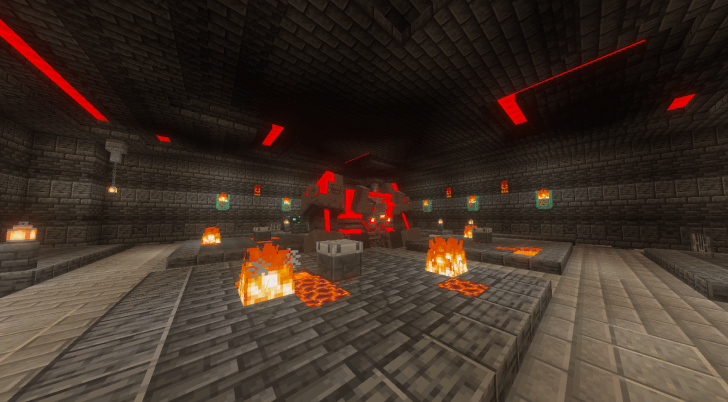
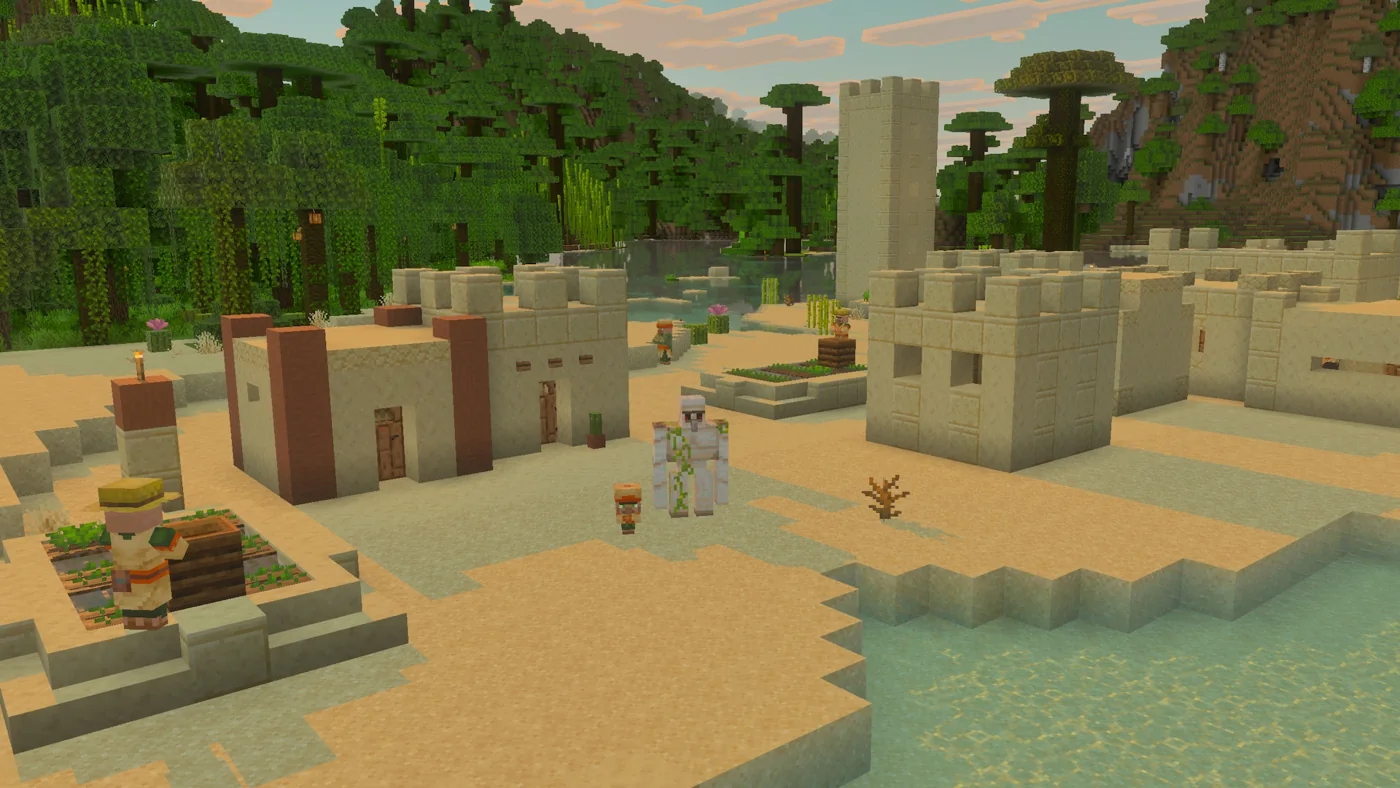
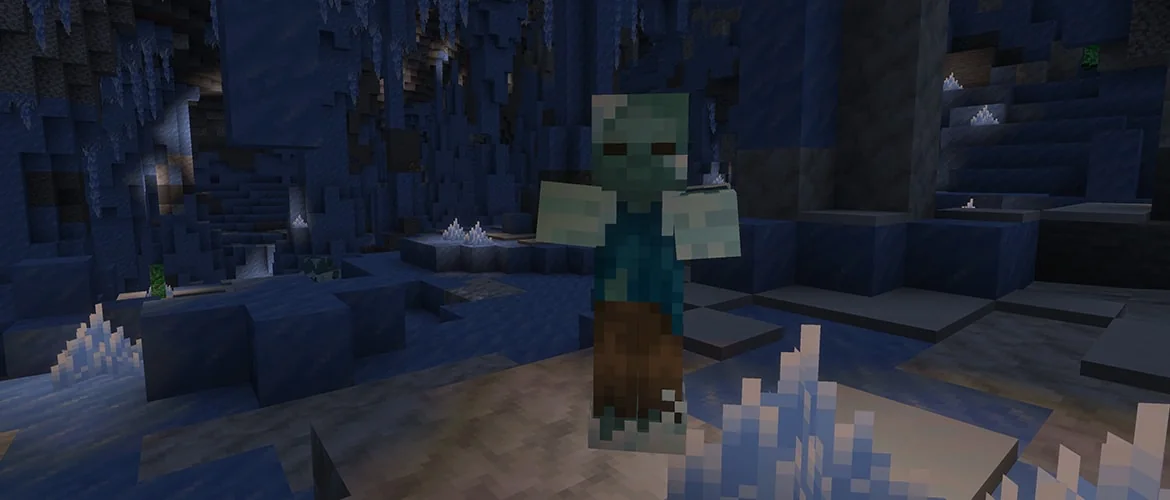
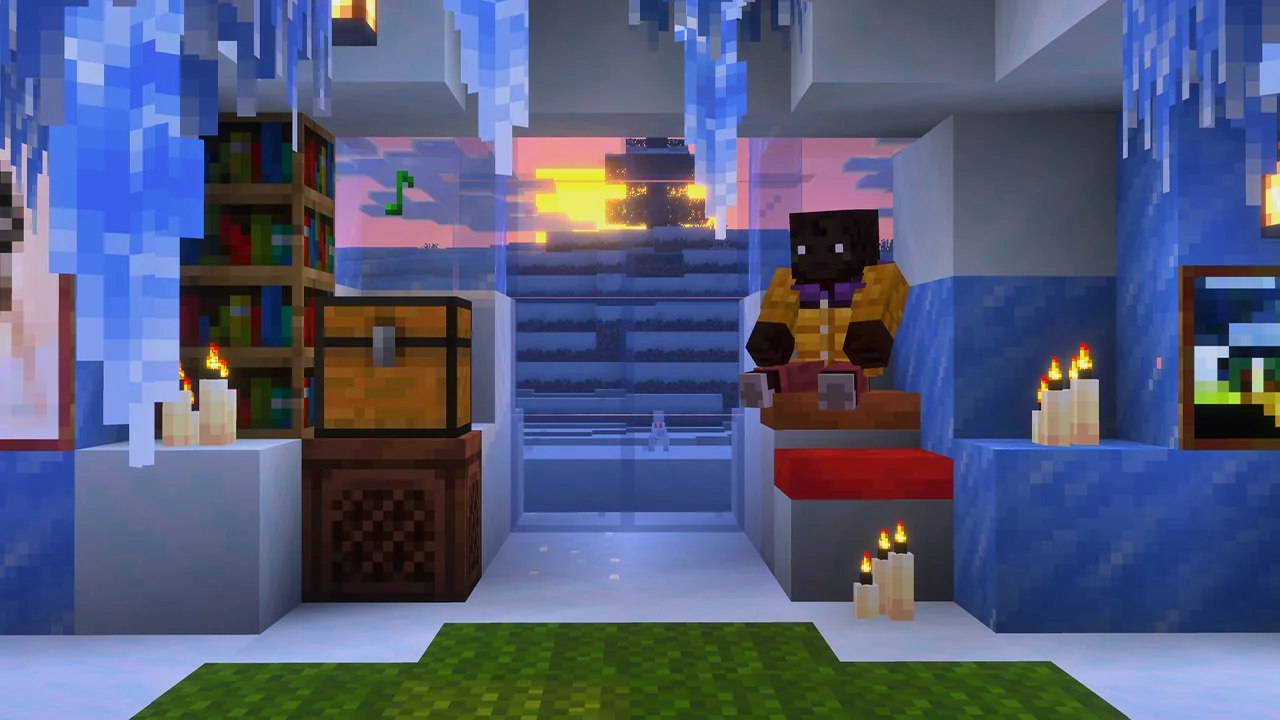
選んだ版の本体ファイル(.mcaddon)。取り込み後、ビヘイビアーパックとリソースパックの両方を確認。
実験設定・追加パック作者の現在の紹介ページは実験的機能不要と案内しています。旧バージョン2.0.3の設定まで同じとは断定せず、使用ファイルの説明を優先してください。追加のAdvancementsは別作品で、単体導入の最初の確認には含めません。
2. 作者の配布ページでファイルを選ぶ
- アドオンのバージョンと、ファイルの対応Minecraftバージョンを別々に確認します。図鑑のv2.0.3はアドオンのバージョンです。
- 目的のファイルページで名前と説明を読み、Downloadから保存します。ダウンロードは作者の配布元から行ってください。
- 拡張子が.mcaddon/.mcpackか確認します。.mcaddonは複数パックをまとめた形式、.mcpackは個別パックです。取り込めた数も後で確認します。
例として2.1.3の配布名はDungeons2.1.3.mcaddonです。図鑑の2.0.3とは別のバージョンなので、図鑑に合わせたい場合も作者の過去ファイル一覧と対応バージョンを確認してください。
3. スマホに取り込む
保存した.mcaddon/.mcpackをMinecraftで開きます。取り込み後は、このページの必要ファイルとインポート済みのパックを照合してください。
4. スマホのワールドに適用する
- まずテスト用の新規ワールドを用意します。既存ワールドを使う場合は編集画面からコピーを作ります。
- ワールドの作成・編集画面で「ビヘイビアーパック」と「リソースパック」を開き、対象パックを有効化します。
- 一方を有効化すると、依存するもう一方が自動で入る場合もあります。「有効/使用中」の一覧で両方を確認してください。
- このページ上部の追加パック・実験設定の案内と、使用ファイルの指定を照合します。グローバルリソースの適用だけで済ませず、そのワールド内の適用状態を確認します。
- 警告を確認してワールドを起動。追加アイテムと機能を少し試し、保存して終了します。
実験やチートを変更する場合は実績への影響が表示されることがあります。実績を残したいワールドでは、コピーで表示内容を確認してから判断してください。
このアドオンで確認したいこと
- クリエイティブの検索で追加装備やスポーンエッグが表示されるか確認する。
- 一つだけ装備・アイテムを使い、見た目と動作の両方を確かめる。
- 構造物は既に探索した場所だけで判断せず、新規テストワールドで調べる。
5. 動作確認したワールドをRealmsへ
スマホのコピーで追加アイテムや機能を確認してから、Realmへ転送します。ローカルとRealmは別の保存先です。
6. PS5で同じワールドを確認する
同じRealmへ入り、追加アイテムの表示だけでなく使用・UI操作まで確認します。アドオンごとの互換性は、このページの注意事項と作者の案内を確認してください。
PS5の今のワールドへ追加する場合
元のワールドをコピーし、PS5→Realms→スマホでパック適用→Realms→PS5の順に進めます。元データを残したまま試してください。
困ったときの確認順
装備が見えない・見た目だけ出る
見た目はリソース、動作はビヘイビアーの両方を確認。同じ版で組み合わせてください。
古代狩りで読み込みに失敗する
2.1.3の修正案内と手元の本体バージョンを照合。2.0.3図鑑にある情報だけで2.1系の不具合を判断しないでください。
Realmに入れない・PS5で一覧に出ない
通常版のゲームの更新状態、Microsoftアカウント、所有者のRealms契約、参加の招待、PS5のオンライン利用条件を確認。端末だけでなく、Realm側のワールド設定も確認してください。
スマホでは動くがPS5/Realmでは動かない
同じスロット・同じワールドかを確認し、必要なパックと依存関係、ゲームのバージョン・スクリプトの互換性を照合します。他のアドオンを併用しないテスト用コピーで再確認し、エラー文と使ったファイル名を控えてください。実験項目を全部オンにすることを解決策にしないでください。
解決しない場合は端末・ゲームのバージョン・アドオンのバージョン・操作・エラー文をまとめ、作者の案内する窓口で確認してください。当サイトへの訂正・不足の連絡はご意見・ご要望フォームから送れます。