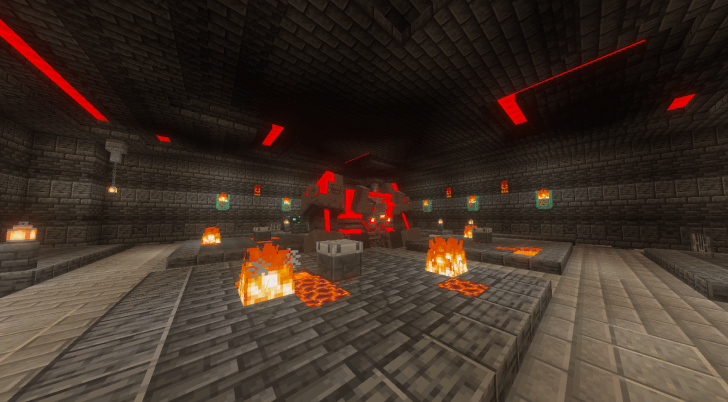
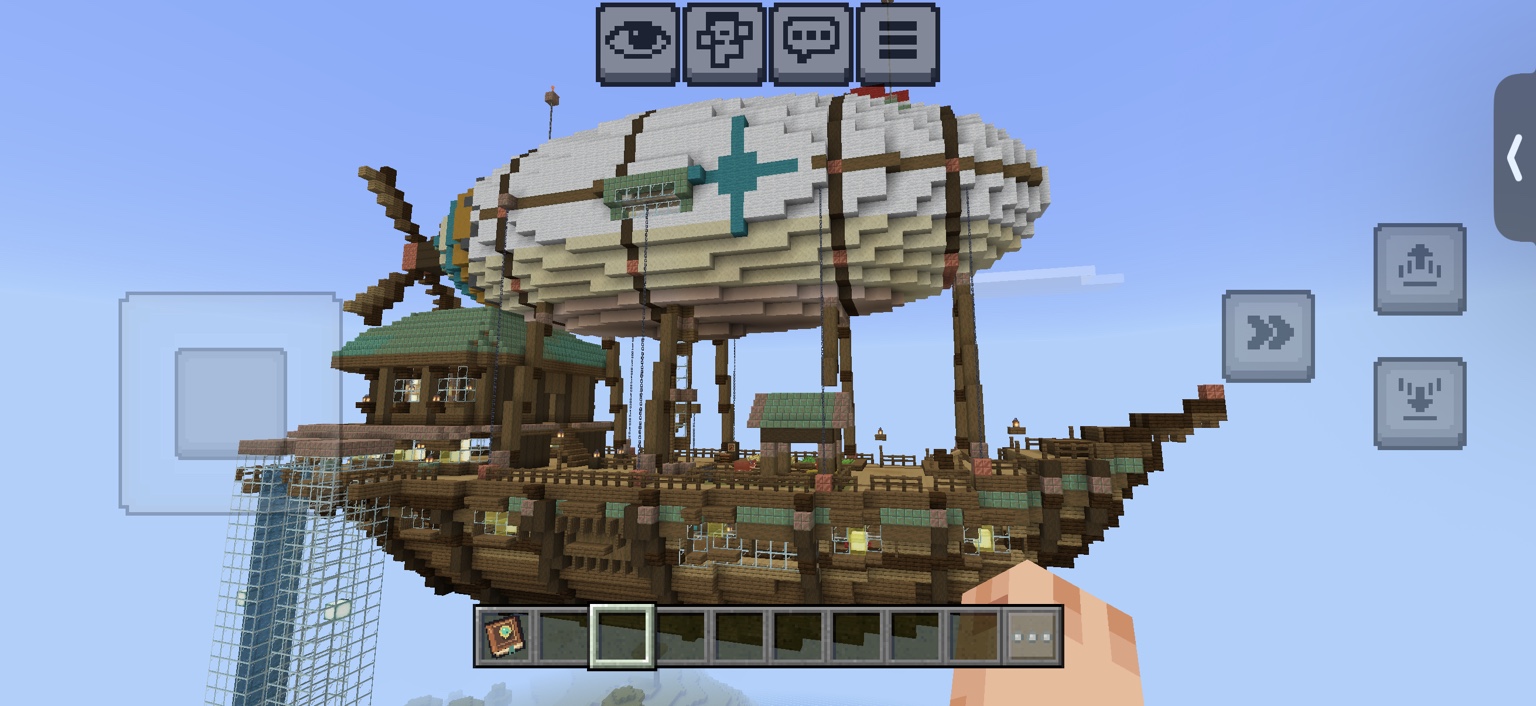
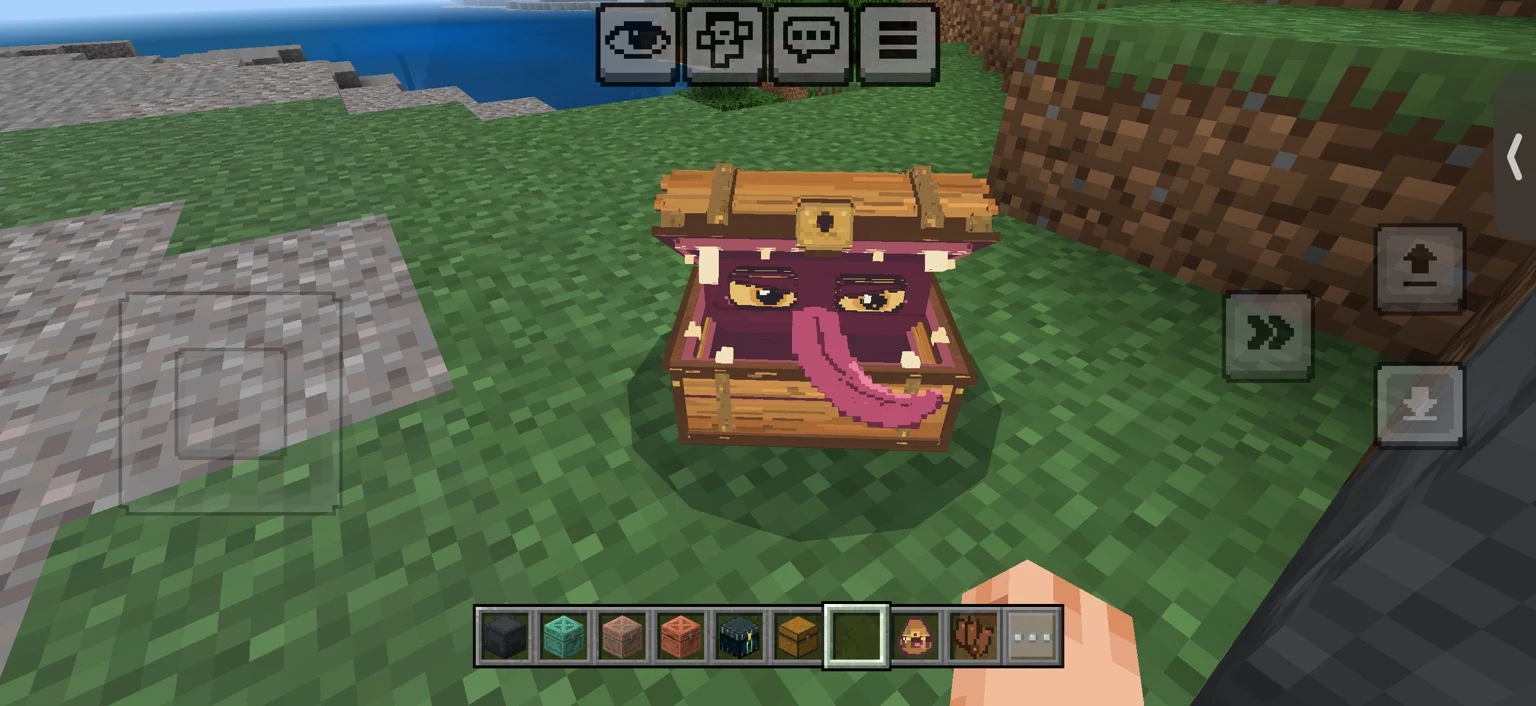
運営者の実機プレイ
導入後に気になったUIの表示
UIが残ったときは入り直して改善
プレイ中、UIが常時表示されたままになることが時々ありました。私の環境ではワールドに入り直すと直り、遊ぶうえで大きな負担には感じませんでした。同じ症状が必ず起きる、または必ずこの方法で直るという意味ではありません。
1. 必要なものをそろえる
端末・Microsoftアカウント・Realmsなどの共通の準備は、PS5導入ガイドの必要なもので確認できます。ここでは、このアドオンに必要なファイルと設定を確認します。
A Magic Way Behavior v1.9とA Magic Way Resource v1.9の2ファイル(.mcpack)を同じ版で取り込みます。作者のInstallation欄ではUI Queueも案内しています。
実験設定・追加パックUI QueueとNovelty APIは、作者説明・依存関係欄で扱いに表記差があります。下の「UI Queue・Novelty API」の説明を読み、使用ファイルの案内と警告を確認してください。実験設定は各ファイルの説明・依存関係の警告を確認し、全項目を一律にオンにしないでください。
2. 作者の配布ページでファイルを選ぶ
- アドオンのバージョンと、ファイルの対応Minecraftバージョンを別々に確認します。図鑑のv1.9はアドオンのバージョンです。
- 目的のファイルページで名前と説明を読み、Downloadから保存します。ダウンロードは作者の配布元から行ってください。
- 拡張子が.mcaddon/.mcpackか確認します。.mcaddonは複数パックをまとめた形式、.mcpackは個別パックです。取り込めた数も後で確認します。
- A Magic Way Behavior v1.9.mcpack:魔法などの動作。
- A Magic Way Resource v1.9.mcpack:画像・モデル・表示。
- UI Queue:UI用パック。別途導入の必要性は、使用ファイルの説明・同梱状態・警告を確認します。
- Novelty API:作者が任意と説明する追加機能。初回の切り分けでは本体と必要パックを先に確認します。
依存パックも使用する本体・ゲームのバージョンに合うファイルを選んでください。最新バージョン同士を無条件に組み合わせればよい、という意味ではありません。
UI Queue・Novelty APIは使用ファイルの案内を確認
作者の説明本文はUI Queueを必要と案内する一方、CurseForgeの依存関係欄ではUI QueueとNovelty APIがOptional Dependencyになっています。また、Behavior v1.6の変更履歴にはUI Queue内蔵の案内があります。
この表記差だけでは、v1.9のすべての構成で外部パックが必須か不要かを一律に断定できません。まずBehavior/Resource v1.9をそろえ、選んだファイルの説明・インポート時の警告・UIの表示を確認してください。必要と案内された追加パックは、その対象バージョンに合わせて用意します。
Novelty APIは作者の導入説明では任意の追加機能とされています。導入・動作は確認済みですが、実機で有効にした依存パックの詳細な構成記録は未掲載です。
作者の依存関係欄 ↗ / UI Queue内蔵に触れたv1.6履歴 ↗
資料照合:2026年11月6日3. スマホに取り込む
保存した.mcaddon/.mcpackをMinecraftで開きます。取り込み後は、このページの必要ファイルとインポート済みのパックを照合してください。
4. スマホのワールドに適用する
- まずテスト用の新規ワールドを用意します。既存ワールドを使う場合は編集画面からコピーを作ります。
- ワールドの作成・編集画面で「ビヘイビアーパック」と「リソースパック」を開き、対象パックを有効化します。
- 一方を有効化すると、依存するもう一方が自動で入る場合もあります。「有効/使用中」の一覧で両方を確認してください。
- このページ上部の追加パック・実験設定の案内と、使用ファイルの指定を照合します。グローバルリソースの適用だけで済ませず、そのワールド内の適用状態を確認します。
- 警告を確認してワールドを起動。追加アイテムと機能を少し試し、保存して終了します。
実験やチートを変更する場合は実績への影響が表示されることがあります。実績を残したいワールドでは、コピーで表示内容を確認してから判断してください。
このアドオンで確認したいこと
- 本体の杖・魔導書・呪文アイテムが追加されているか確認する。
- 作者の説明に沿って使い、魔法の発動とカスタムUIの表示をそれぞれ確認する。
- PS5でも同じ魔法を試す。タッチ操作の説明を、そのままコントローラーのボタン名として扱わない。
5. 動作確認したワールドをRealmsへ
スマホのコピーで追加アイテムや機能を確認してから、Realmへ転送します。ローカルとRealmは別の保存先です。
6. PS5で同じワールドを確認する
同じRealmへ入り、追加アイテムの表示だけでなく使用・UI操作まで確認します。アドオンごとの互換性は、このページの注意事項と作者の案内を確認してください。
PS5の今のワールドへ追加する場合
元のワールドをコピーし、PS5→Realms→スマホでパック適用→Realms→PS5の順に進めます。元データを残したまま試してください。
困ったときの確認順
アイテムはあるがUIが出ない
本体リソースとUIの表示を確認し、UI Queueの追加が必要かは使用ファイルの説明・同梱状態と警告を照合します。
魔法が発動しない
本体のBehavior v1.9とResource v1.9が両方有効か確認。依存パックの不足やスクリプト互換性の警告があれば、先に解消してください。
Realmに入れない・PS5で一覧に出ない
通常版のゲームの更新状態、Microsoftアカウント、所有者のRealms契約、参加の招待、PS5のオンライン利用条件を確認。端末だけでなく、Realm側のワールド設定も確認してください。
スマホでは動くがPS5/Realmでは動かない
同じスロット・同じワールドかを確認し、必要なパックと依存関係、ゲームのバージョン・スクリプトの互換性を照合します。他のアドオンを併用しないテスト用コピーで再確認し、エラー文と使ったファイル名を控えてください。実験項目を全部オンにすることを解決策にしないでください。
解決しない場合は端末・ゲームのバージョン・アドオンのバージョン・操作・エラー文をまとめ、作者の案内する窓口で確認してください。当サイトへの訂正・不足の連絡はご意見・ご要望フォームから送れます。