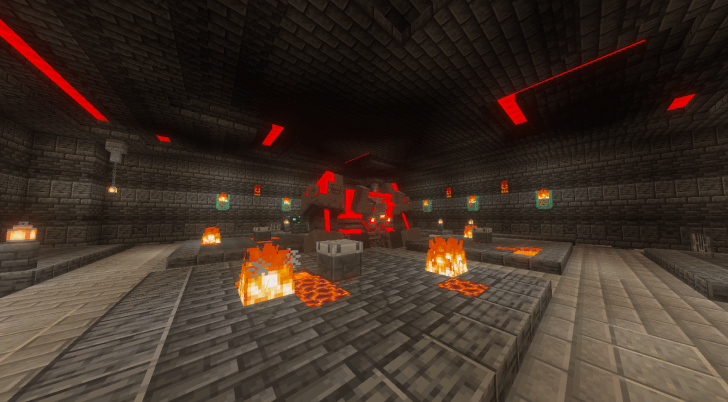
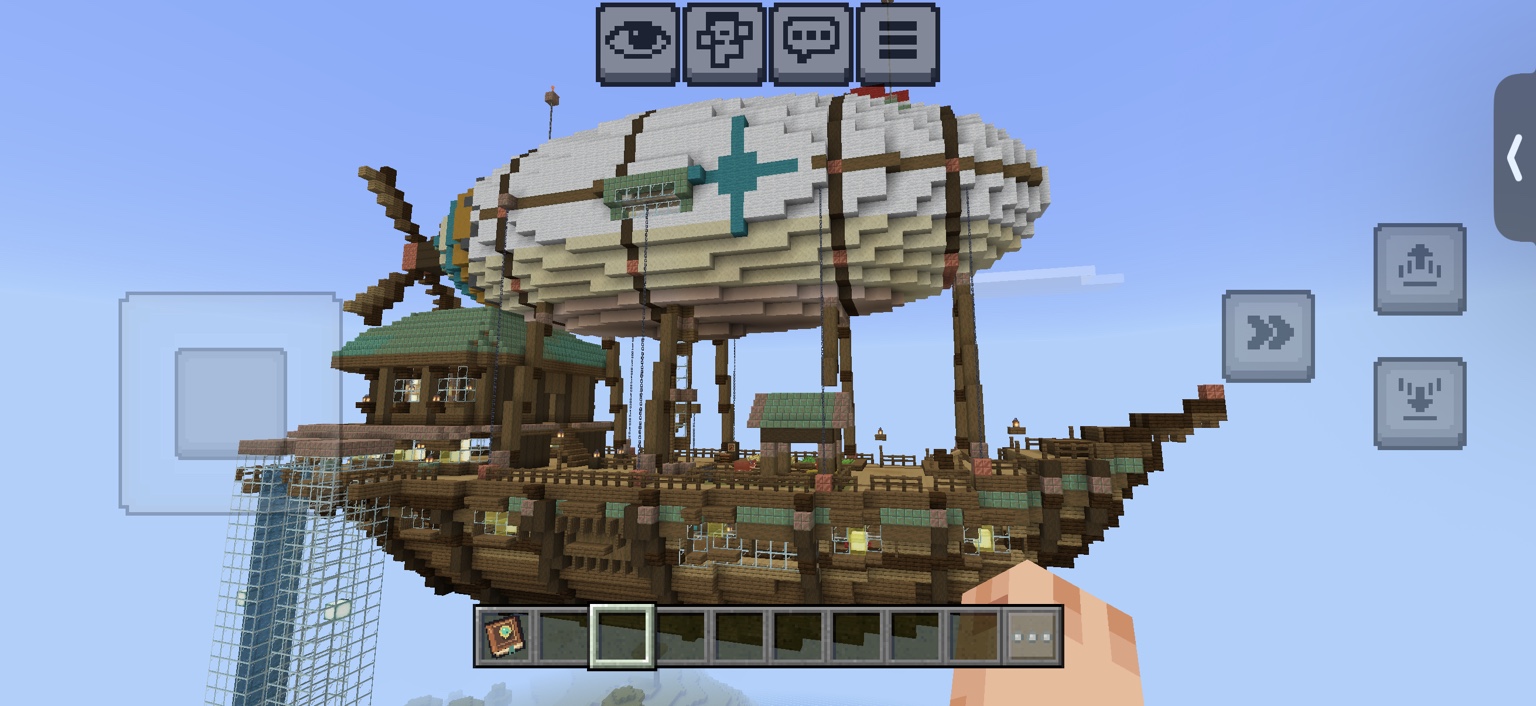
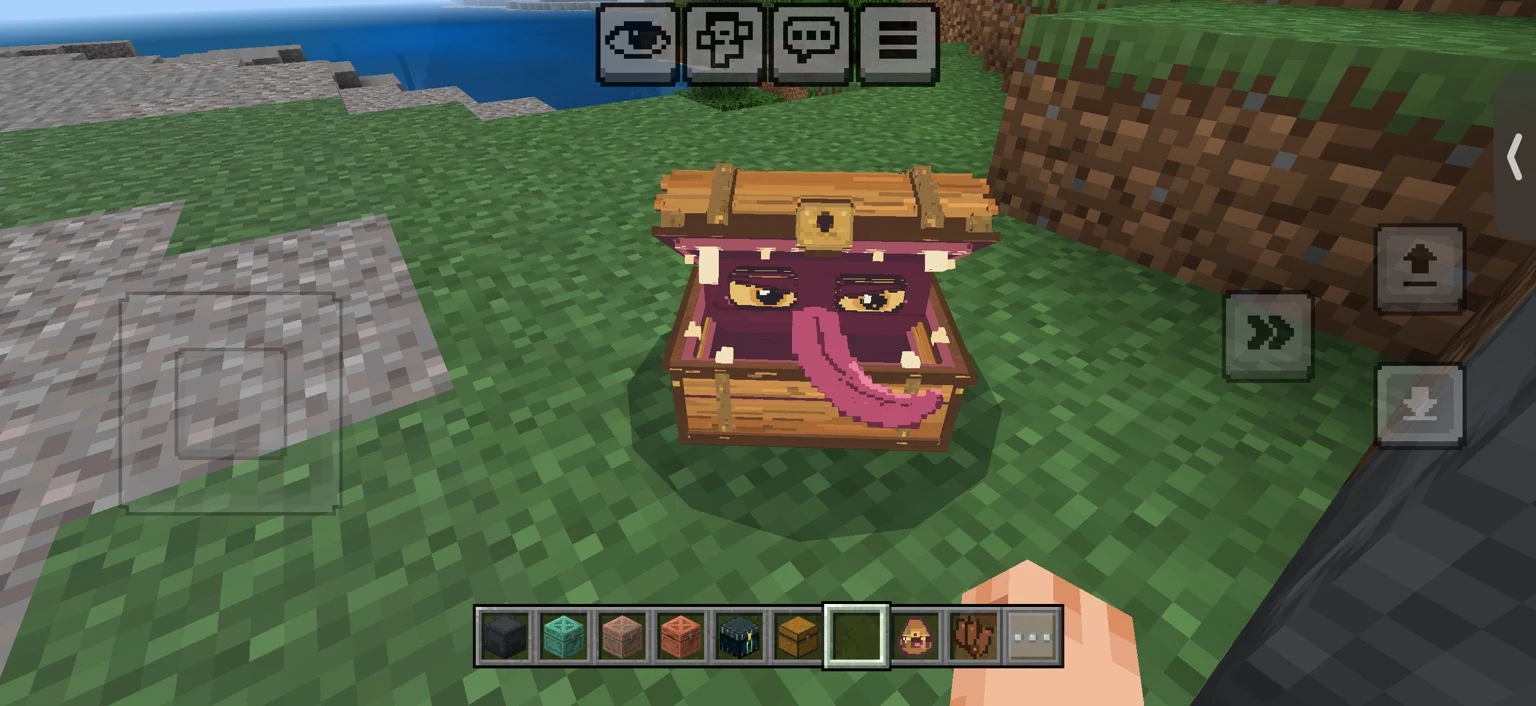
YouTubeでマイクラの動画を見ていて、チェストを開けたときの画面が自分のと違うのがうらやましかったんです。「自分のワールドでも、こんなチェストを開けてみたい!」と思って作ったのが、アドオンノートの無料アドオン「木組みのチェストUI」です。
チェストって、冒険前にパンを取り出すときも、帰ってきて鉱石をしまうときも開けますよね。よく使うものだから、開けた瞬間に木目や青緑の銅が目に入るだけで、荷物整理がちょっと楽しくなりました。いつものマイクラに、いいアクセントです!
同じ「銅のチェスト」を、開いて見比べる
下の写真は、どちらも画面に「銅のチェスト」と表示されています。片方は磨いた銅のような赤茶色、もう片方はすっかり青緑です。色を見比べやすいように、右側の収納を同じ位置で切り出しました。写真をタップすると、左のインベントリも入った元の画面を見られます。
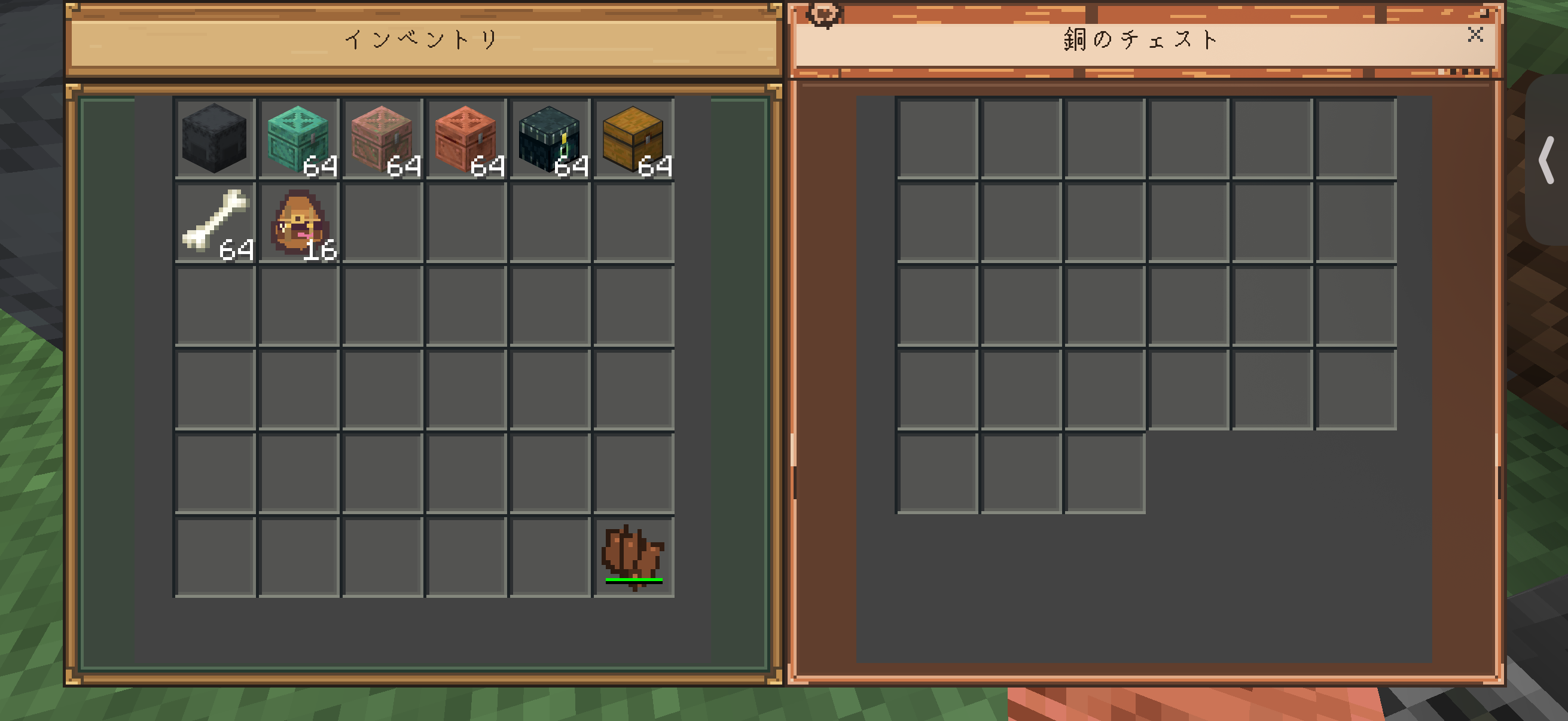
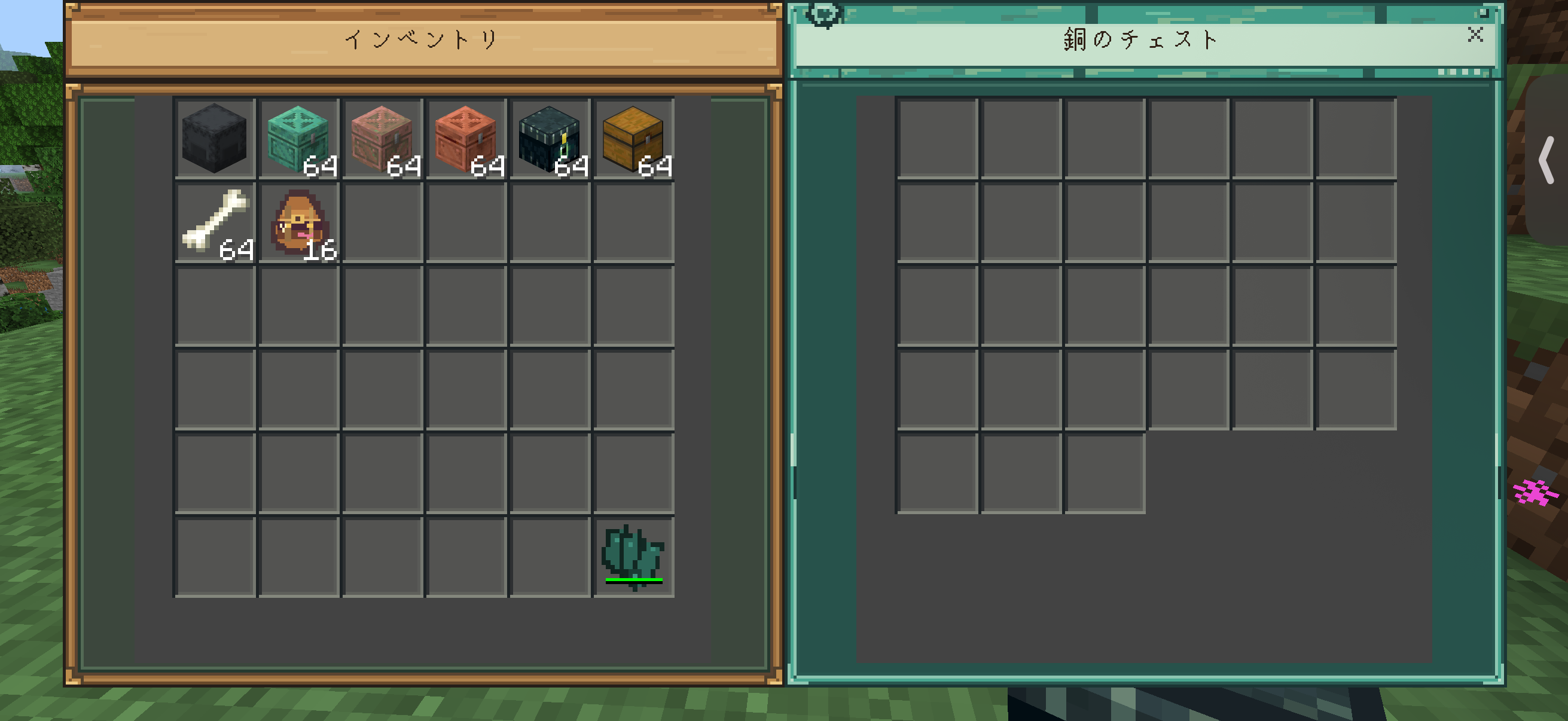
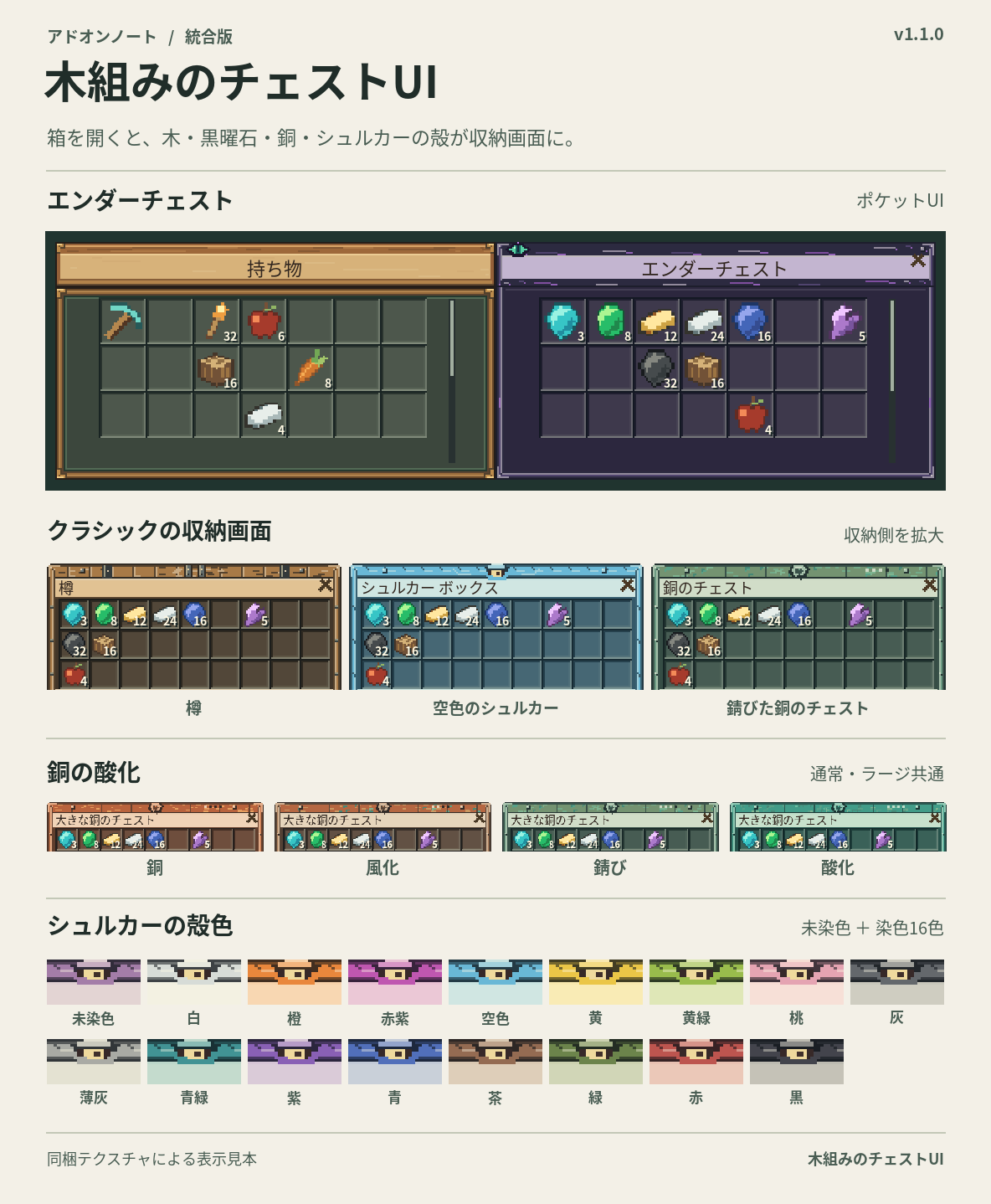
銅のデザインは銅 → 風化 → 錆び → 酸化の4段階。ラージチェストでも、開いた箱の酸化段階に合わせて表示されます。好きな色になったところでハニカムで錆止めすると、その色の画面を楽しめます。
木のチェストには留め金、エンダーチェストには緑の目
ポケットUIで普通のチェストを開くと、持ち物と収納がどちらも木枠に収まります。次にエンダーチェストを開いてみてください。左側の持ち物を目印に見比べると、右だけが紫の枠に切り替わり、木の留め金があった位置に緑の目が現れます。
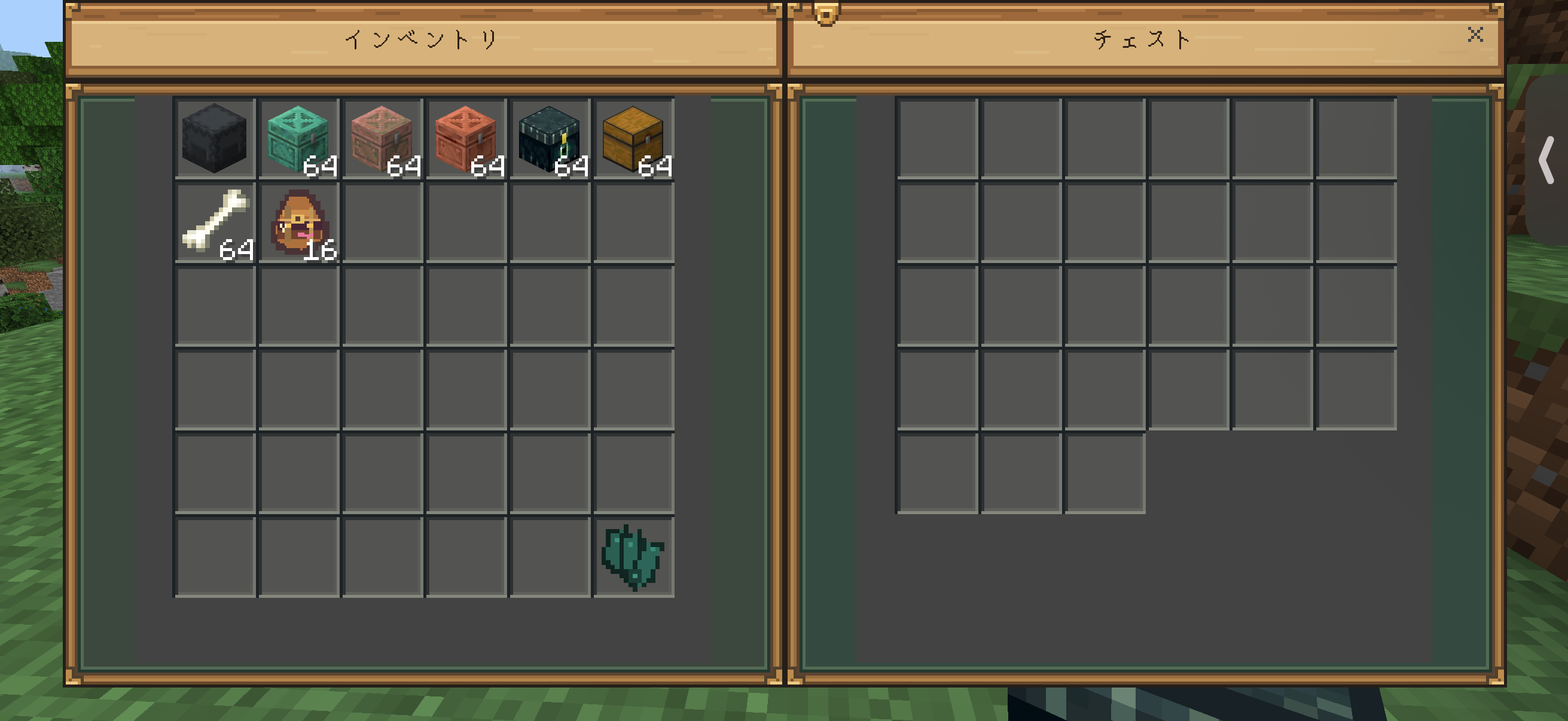
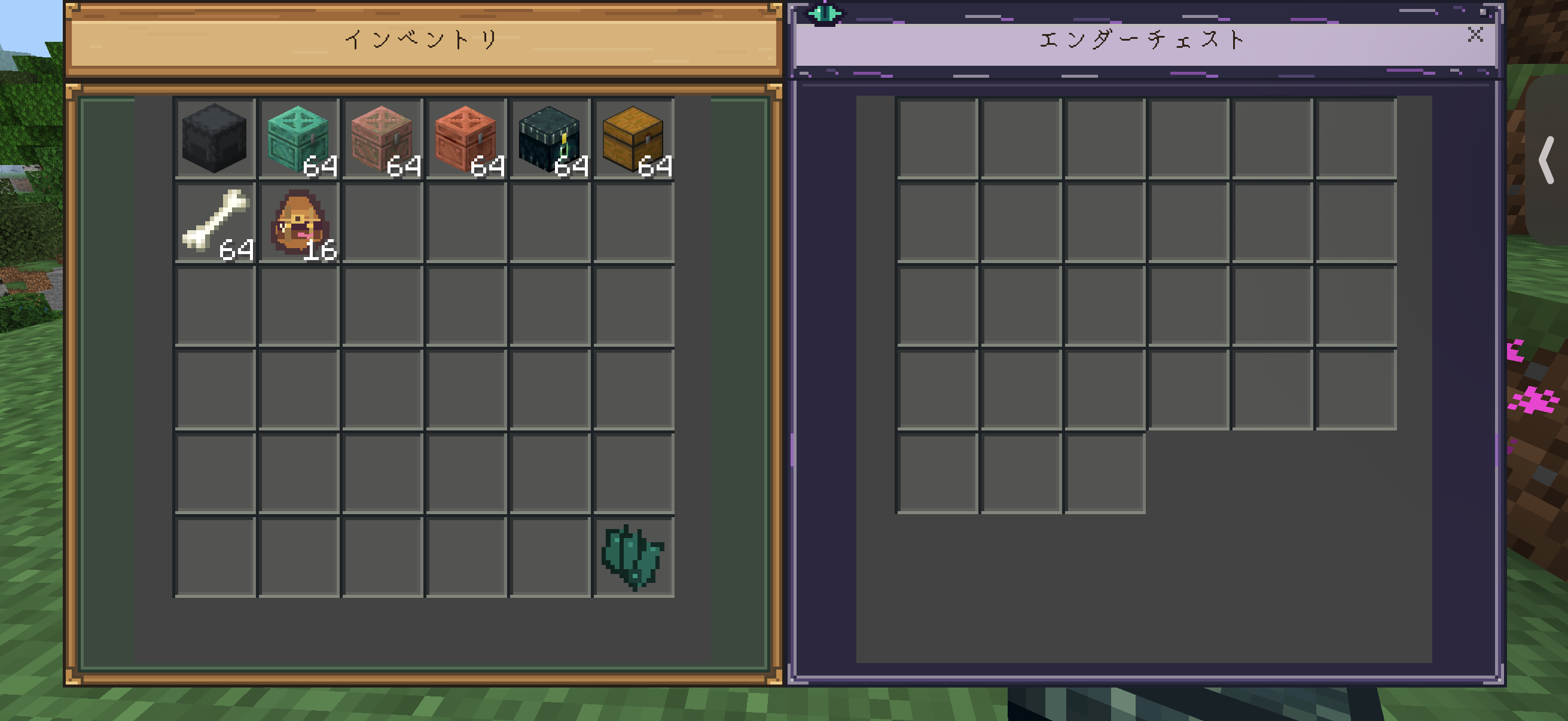
樽には木の板を金属の帯で締めた専用の枠を用意しました。通常チェストは27枠、ラージチェストは54枠。アイテムはいつもの操作で出し入れできます。
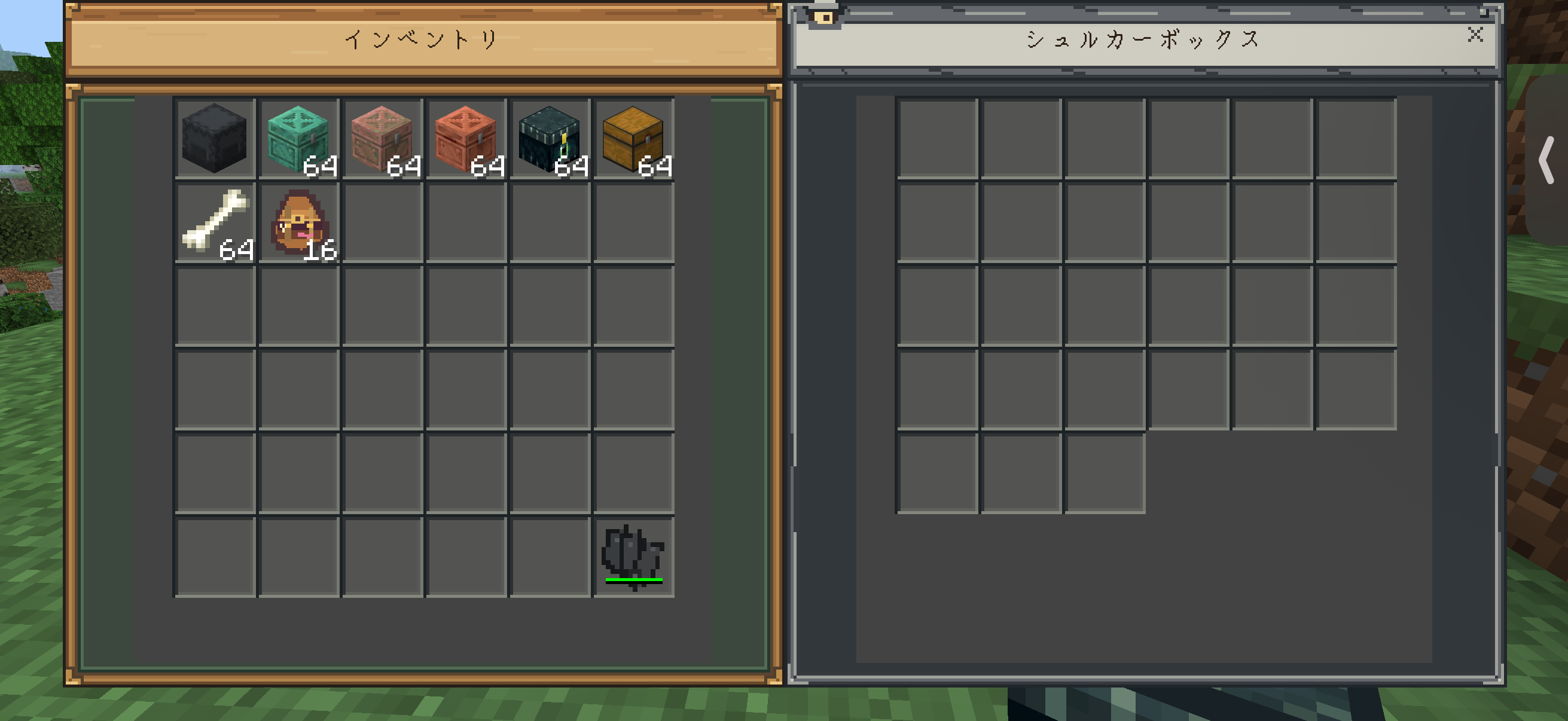
シュルカーボックスは殻と同じ色。上端に小さな目も
灰色のシュルカーを開いた写真で、右の見出しの左上をよく見ると、殻のすき間からクリーム色の小さな目がのぞいています。染色16色と未染色の計17種類それぞれに枠と内張りがあり、たとえば赤はレッドストーン用品、空色は氷や雪といった色分けが、箱を開いたあとも分かります。
樽・銅4段階・シュルカー全17種類のデザイン見本を開く
ここからは、パックのテクスチャで組んだ表示見本です。未染色のくすんだ紫と、紫に染めた箱の違いも見比べられます。
スマホでの入れ方と「収納の色見本」の使い方
- 本体をMinecraftで開く。 下の配布欄にある
.mcaddonをダウンロードします。iPhoneでは「ファイル」アプリで保存したファイルを選び、Minecraftで開きます。 - 遊ぶワールドで2つのパックを有効にする。 ワールドの編集画面で、ビヘイビアーパック「木組みのチェストUI・色の自動判定」と、リソースパック「木組みのチェストUI・収納の着せ替え」の両方が有効か確認します。
- 持ち物を1枠空けて、銅チェストかシュルカーを開く。 初回は「収納の色見本」を1枚受け取れます。持ち物かホットバーのお好きな枠に入れたまま、次の箱を開いてみましょう。設置済みの箱にも使えます。

色見本をなくしたら、紙1枚+棒1本。
作業台で好きな位置に並べると、色見本を1枚作れます。色が切り替わらないときは、自分の持ち物に色見本があるか確認してみてください。
取り込み方はスマホでパックを有効にする手順で画像付きで説明しています。PS5で遊ぶ人にはスマホからRealms経由で参加する手順もあります。今回の実機写真はポケットUIで撮影した5枚です。PS5での本作の表示は未確認です。
木組みのチェストUIをダウンロード
Minecraft 統合版26.60以降向け / アドオン v1.1.0
ビヘイビアーパックとリソースパックの両方を、1つのファイルに同梱しています。制作・配布はアドオンノートです。
配布・利用のお願い
個人のワールドや友だちとのマルチプレイ、Realmで遊べます。参加者がゲーム内でパックを受け取ることや、個人用のバックアップもできます。本体・改造版・独自のコードや画像の無断再配布、再アップロード、販売、ほかのアドオンや配布ワールドへの無断同梱は禁止しています。
プレイ写真や動画、配信での紹介は歓迎です。紹介時は作者名「アドオンノート」と配布記事のURLを添えてください。友だちに教えるときも記事のリンクをどうぞ。配布を伴う利用はアドオンノートのお問い合わせへ。